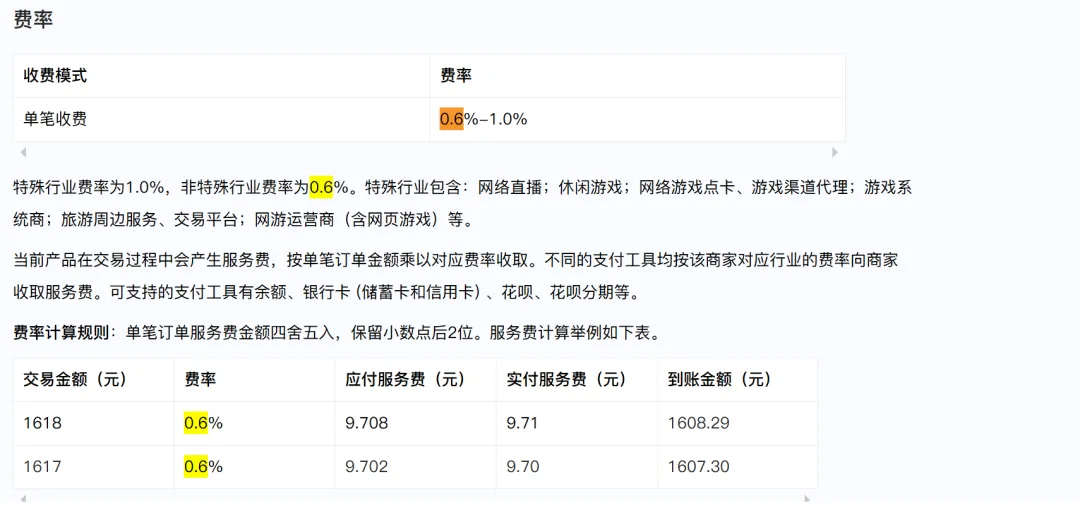
Pay4SaaS
支付宝配置
01
域名解析以后,准备好营业执照和上线域名,就可以开始支付宝接入了。
02
一、注册支付宝开放平台账号
地址 https://open.alipay.com,用个体户营业执照注册商家账号。
营业执照其实也很快,5 个工作日左右。
二、创建应用
进入控制台。

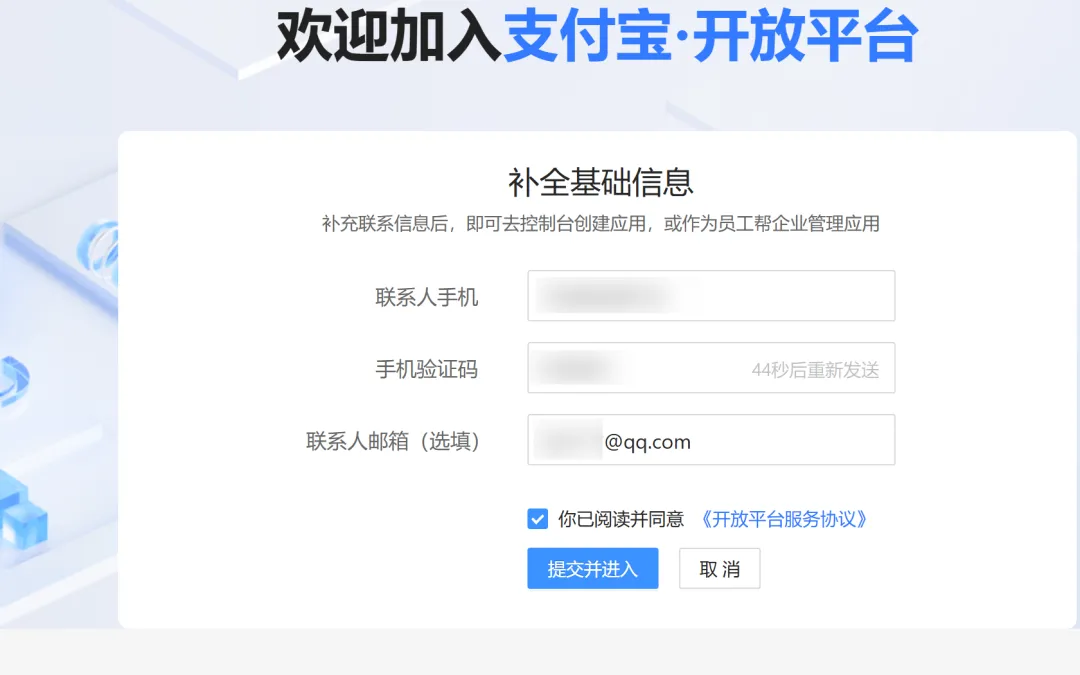
补全一下信息。
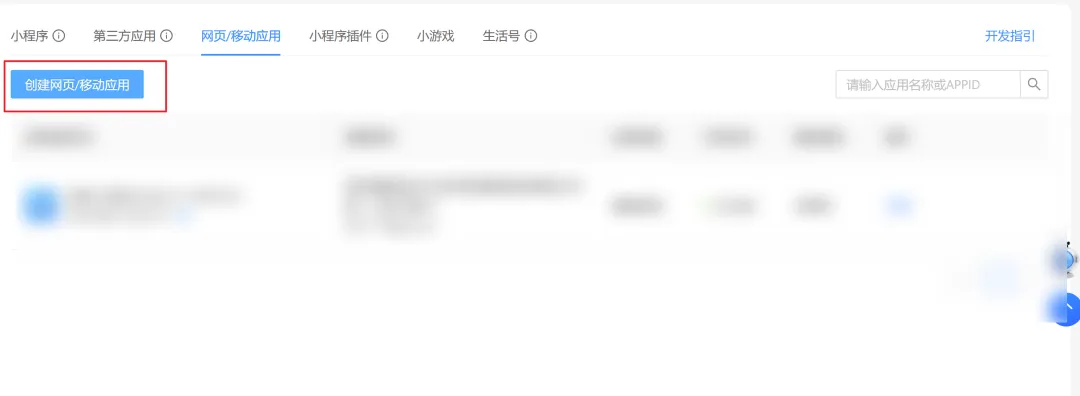
创建网页 / 移动应用。
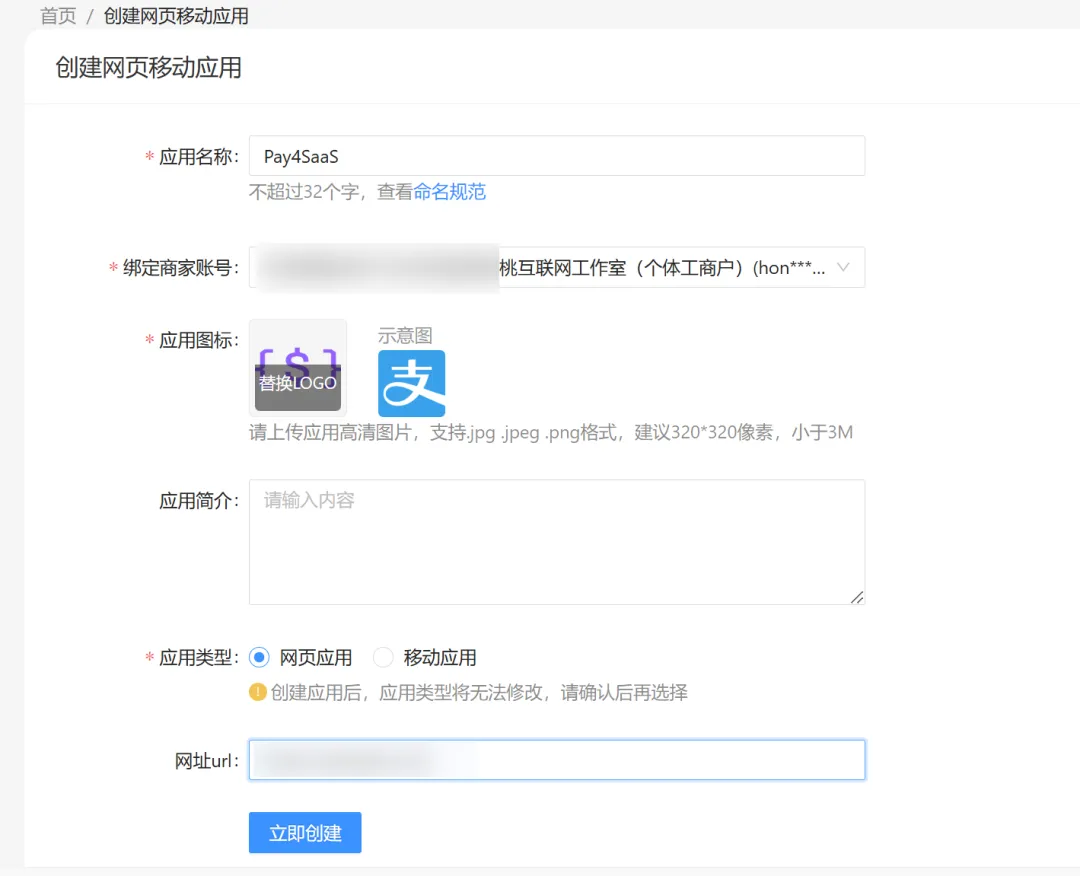
填写应用名称,上传 logo。
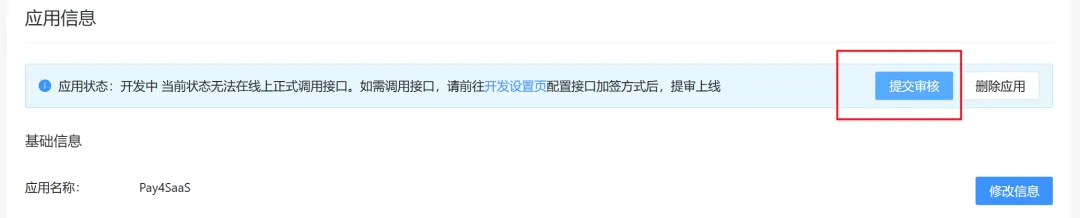
然后就出现了提交审核的界面。
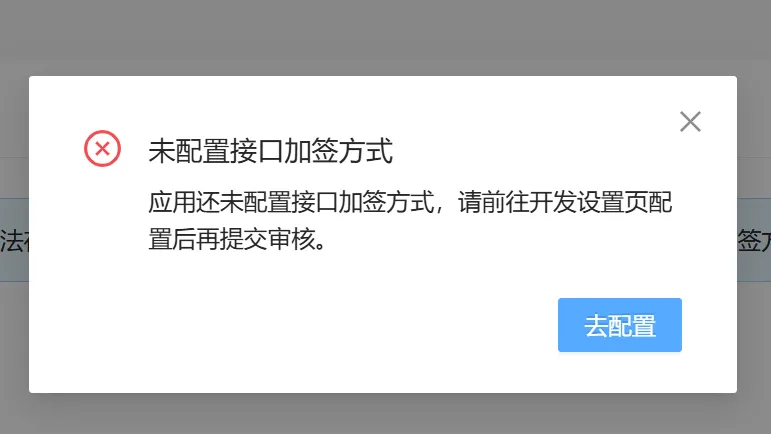
去配置。
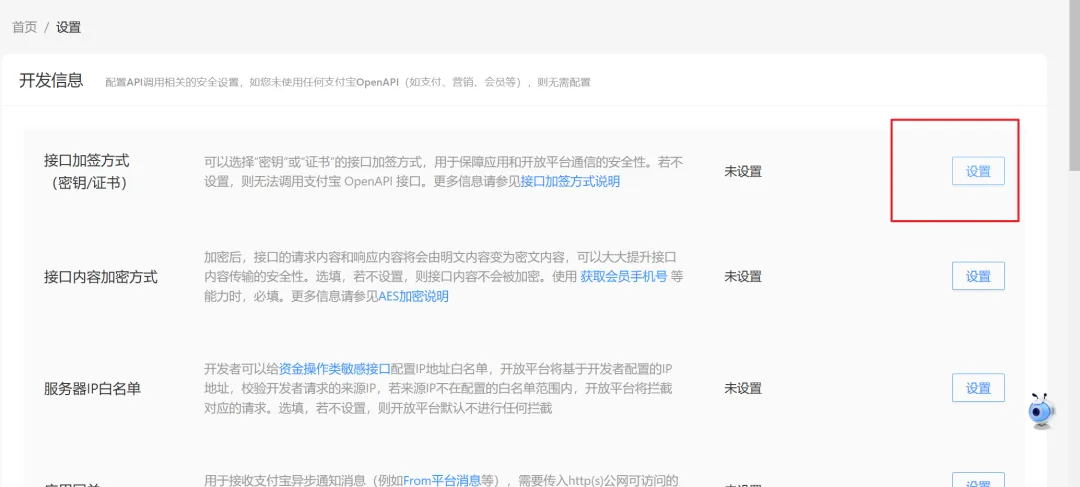
然后,配置接口加签方式。
点「接口加签方式」右边的设置。
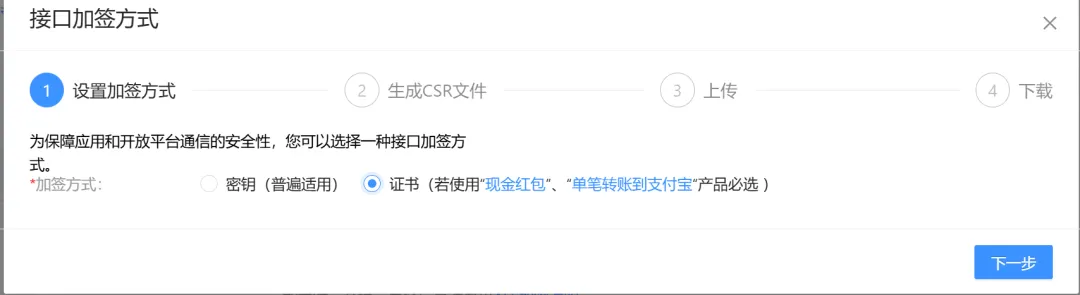
选择公钥证书方式(推荐,比普通公钥更安全)。
然后,按照提示去下载支付宝的密钥工具。
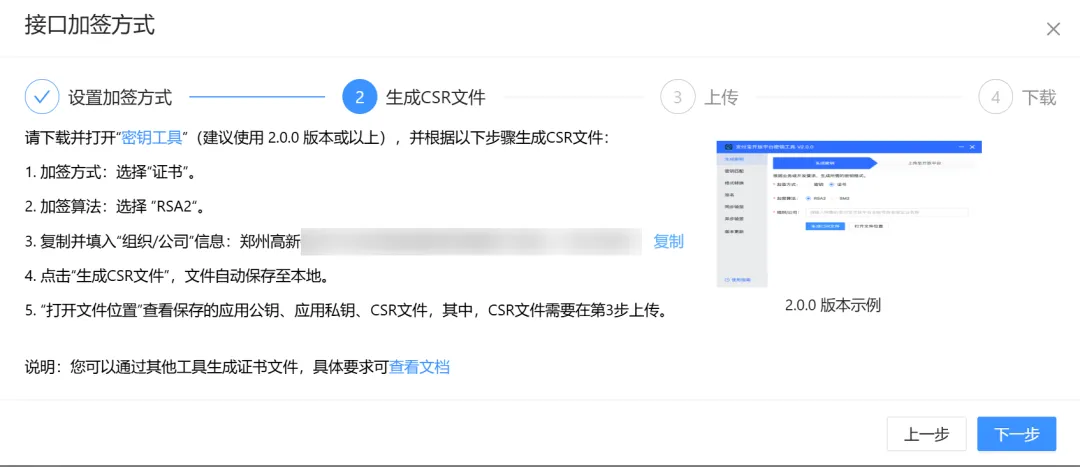
按这弹窗步骤去操作即可。
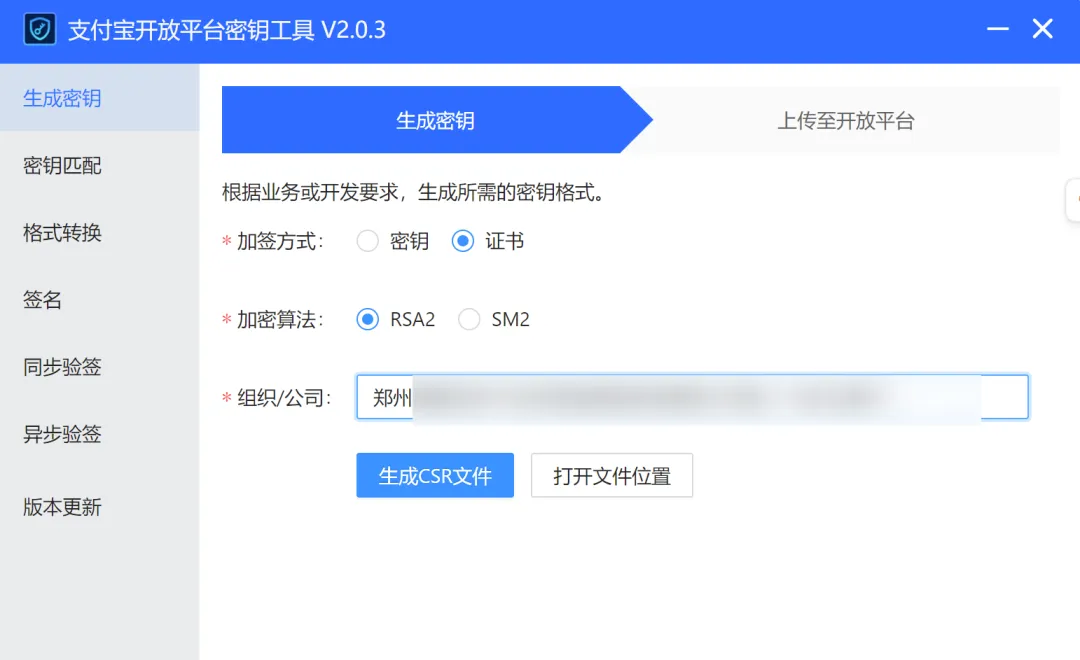
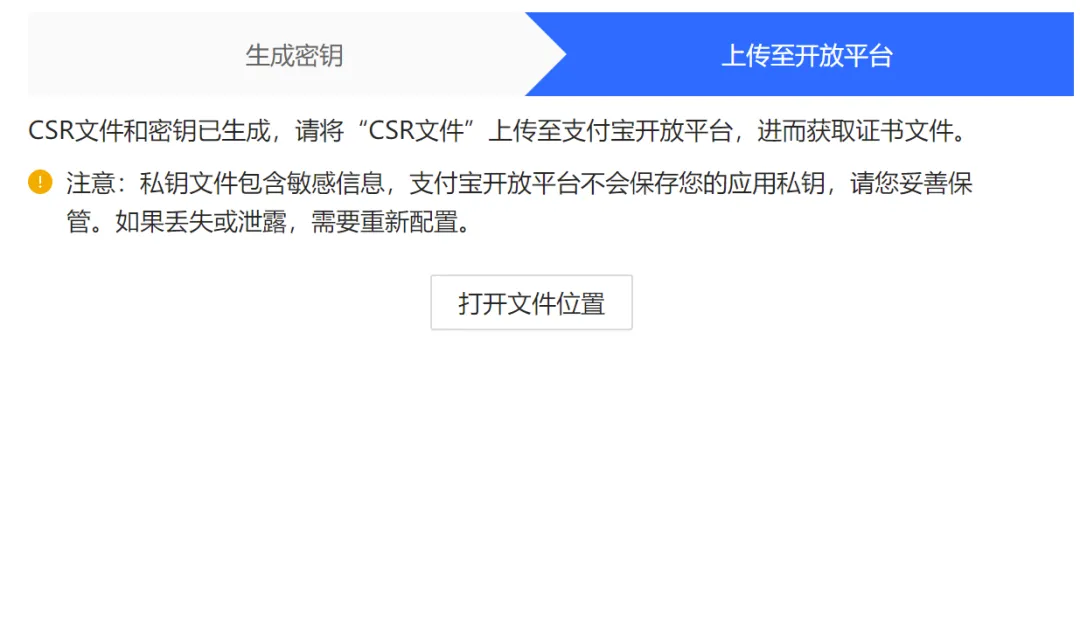
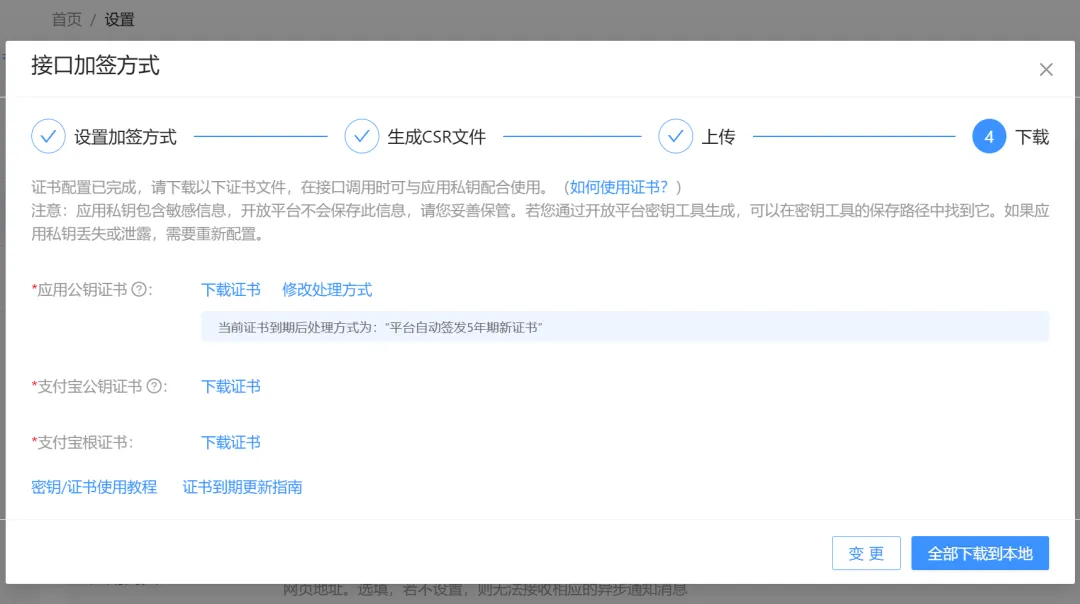
生成后会得到 3 个文件。
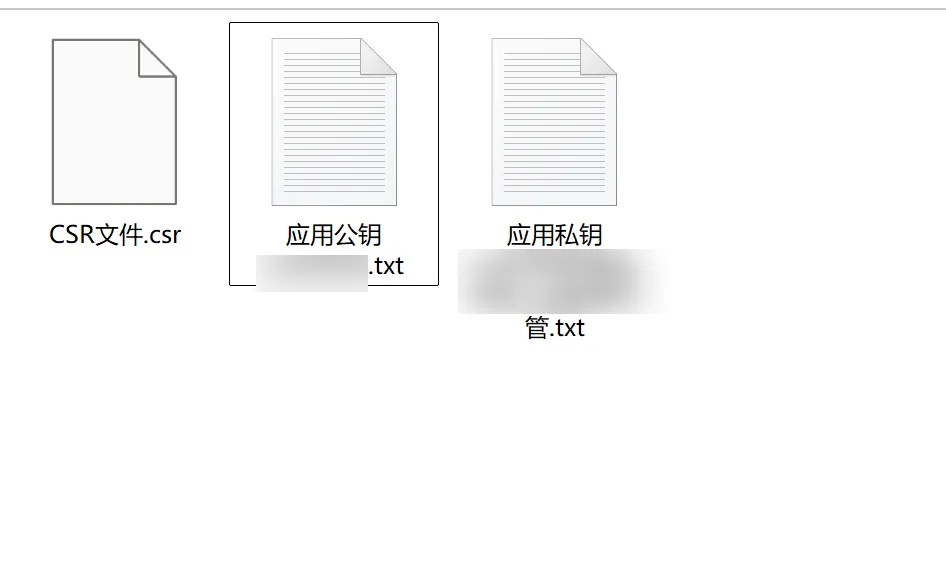
把私钥配置到本地环境变量里。
ALIPAY_PRIVATE_KEY=然后上传。
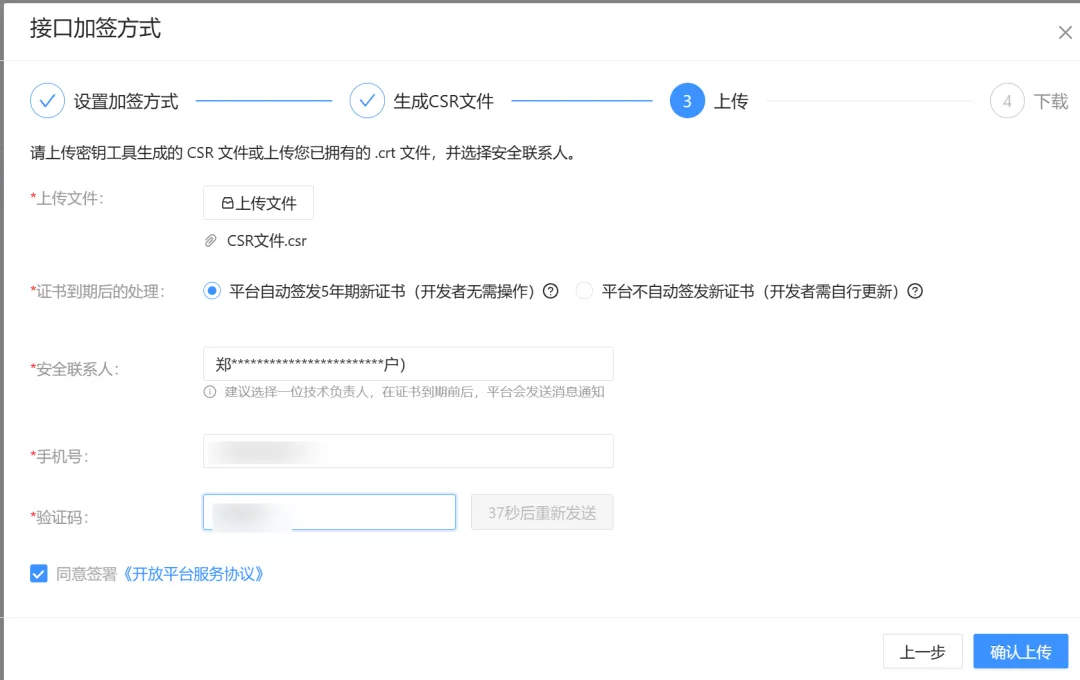
输入密码后,将文件下载到本地。
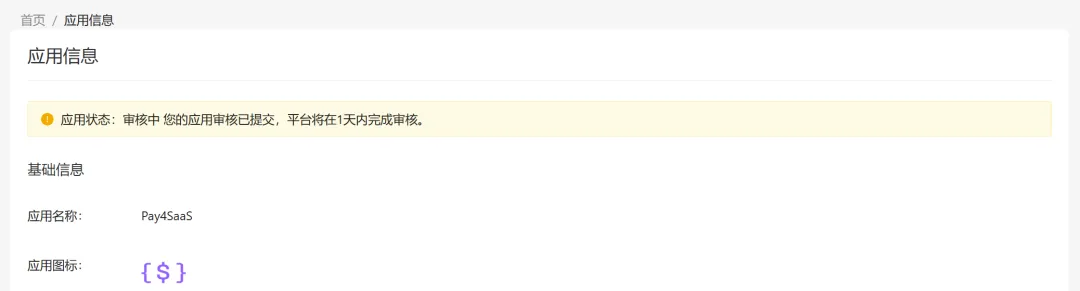
然后回到控制台,点开应用,提交审核。提交后,会有这样的提示。
三、配置应用网关
支付宝主动通知你的地址,支付成功后支付宝回调你的服务器,走的是应用网关。
开发设置,应用网关,设置。
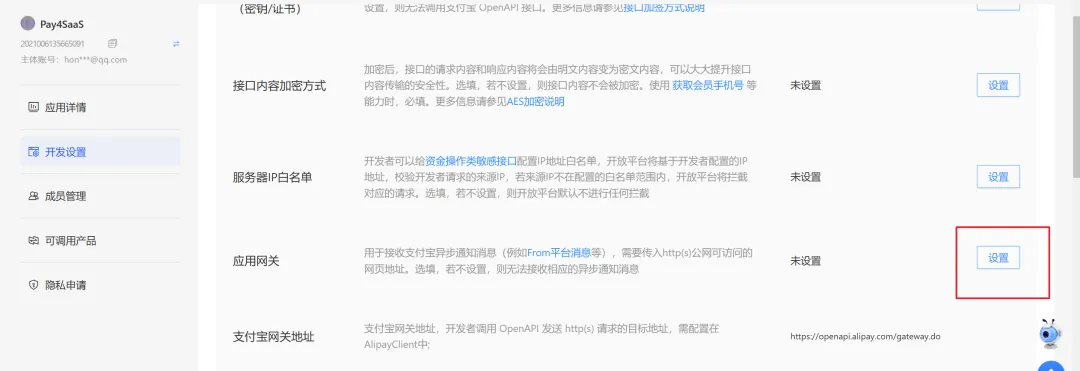
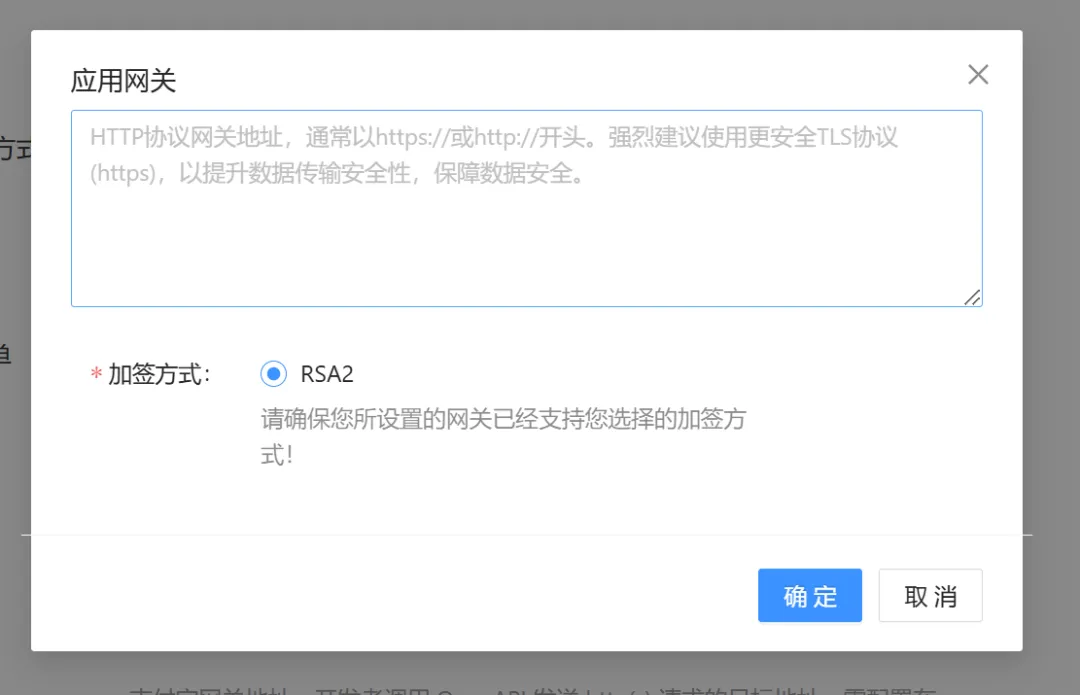
这里填写 https://yourdomain.com/api/webhooks/alipay就是你项目的 webhook 地址,咱们的地址都是统一的。
四、申请电脑网站支付/手机网站支付
找到可调用产品。
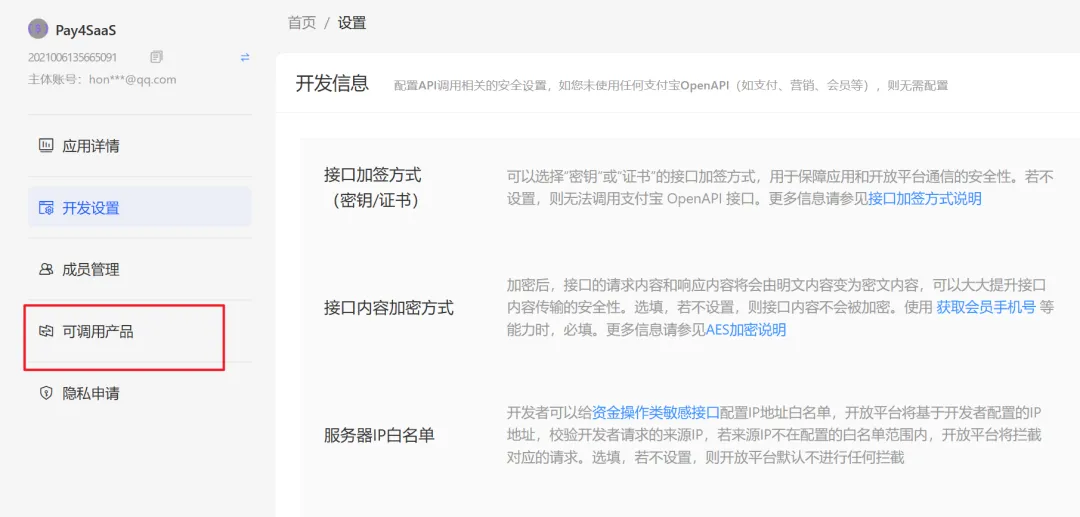
获取更多产品。
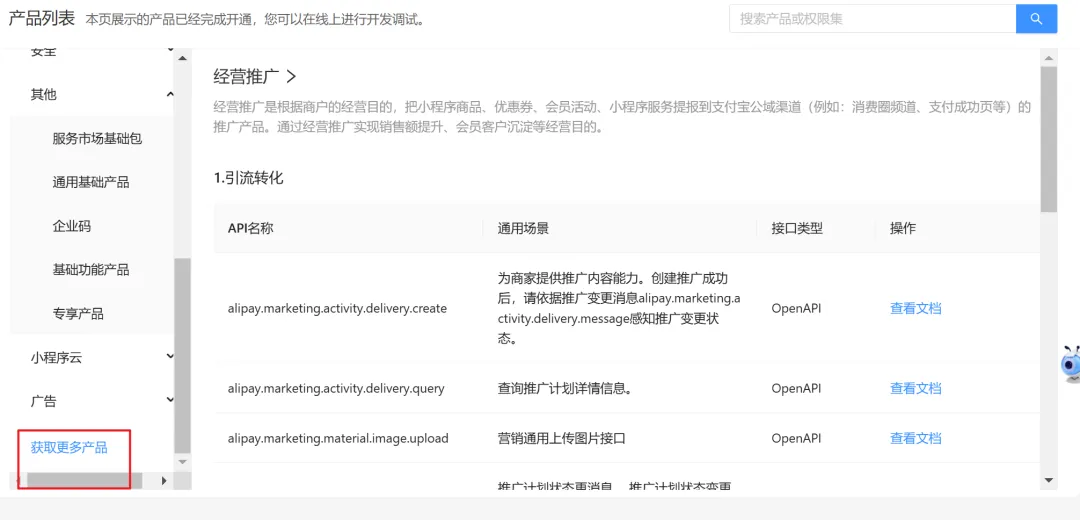
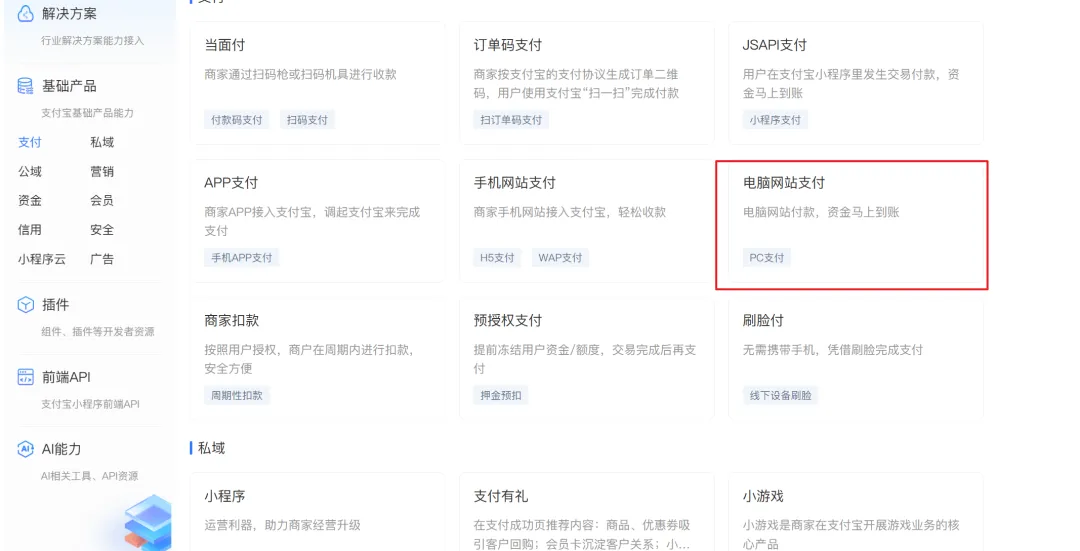
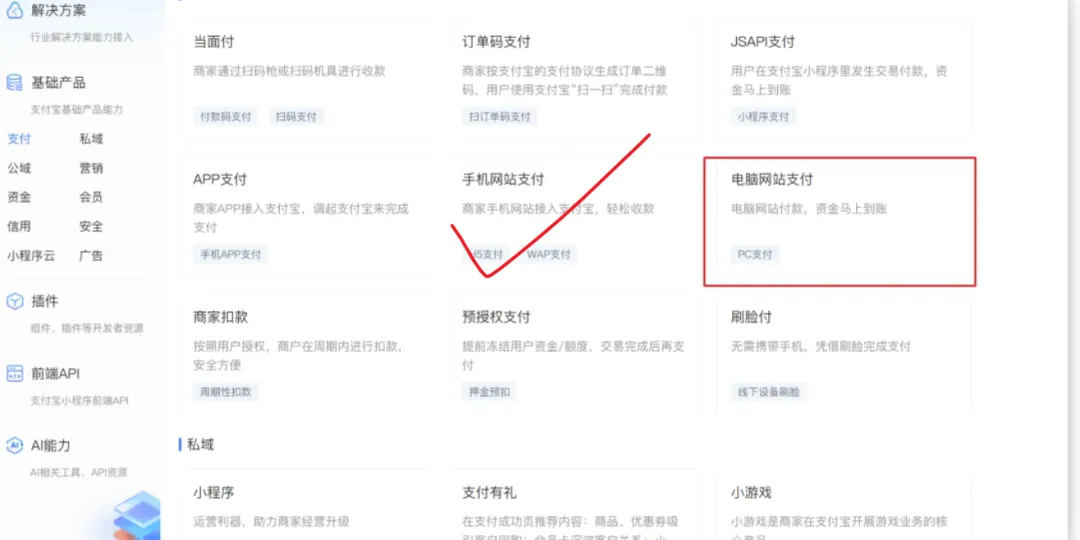
电脑网站支付,后面申请手机支付也是一样的,选择“手机网站支付”。
提示不可调通,去处理一下,按条目填写就行。
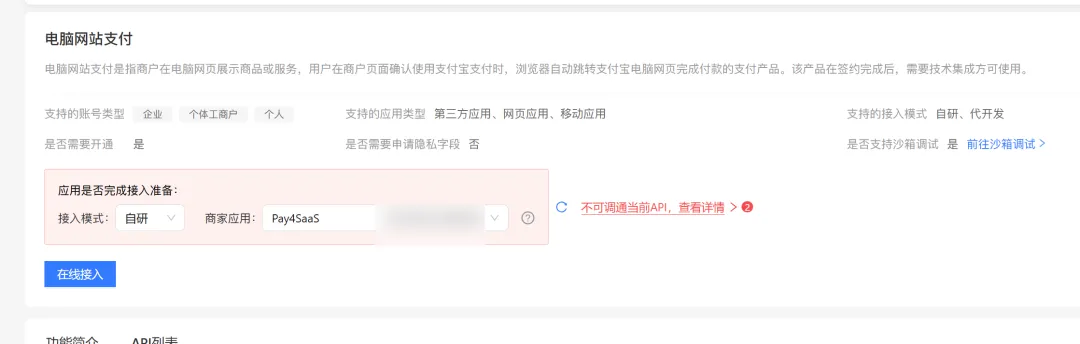
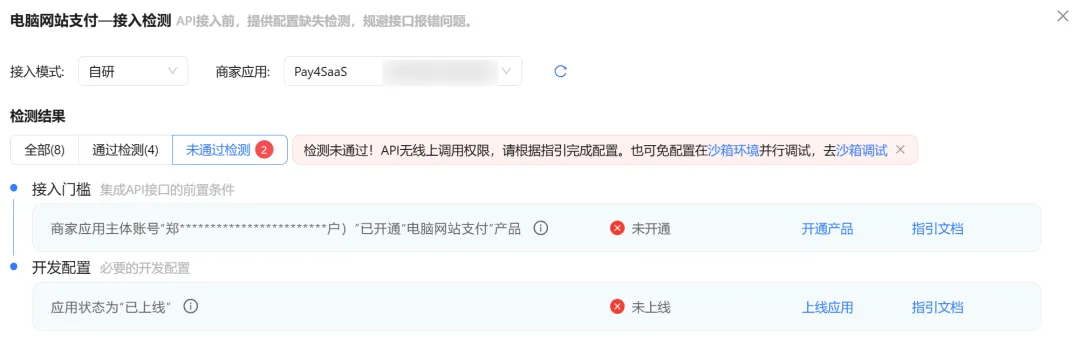
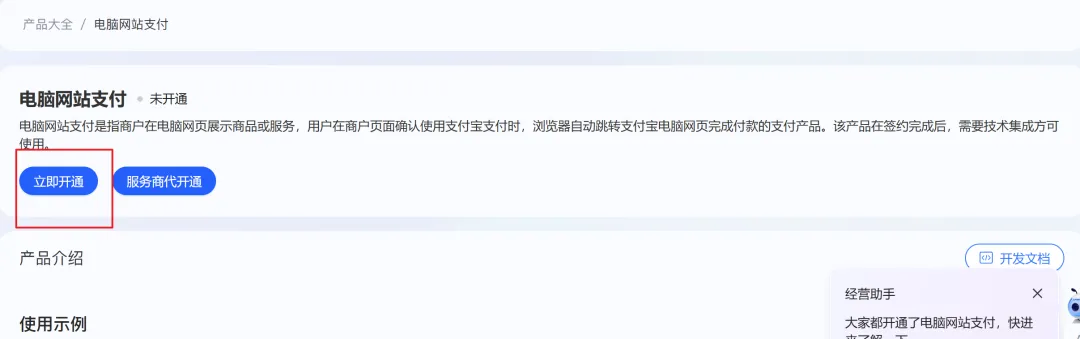
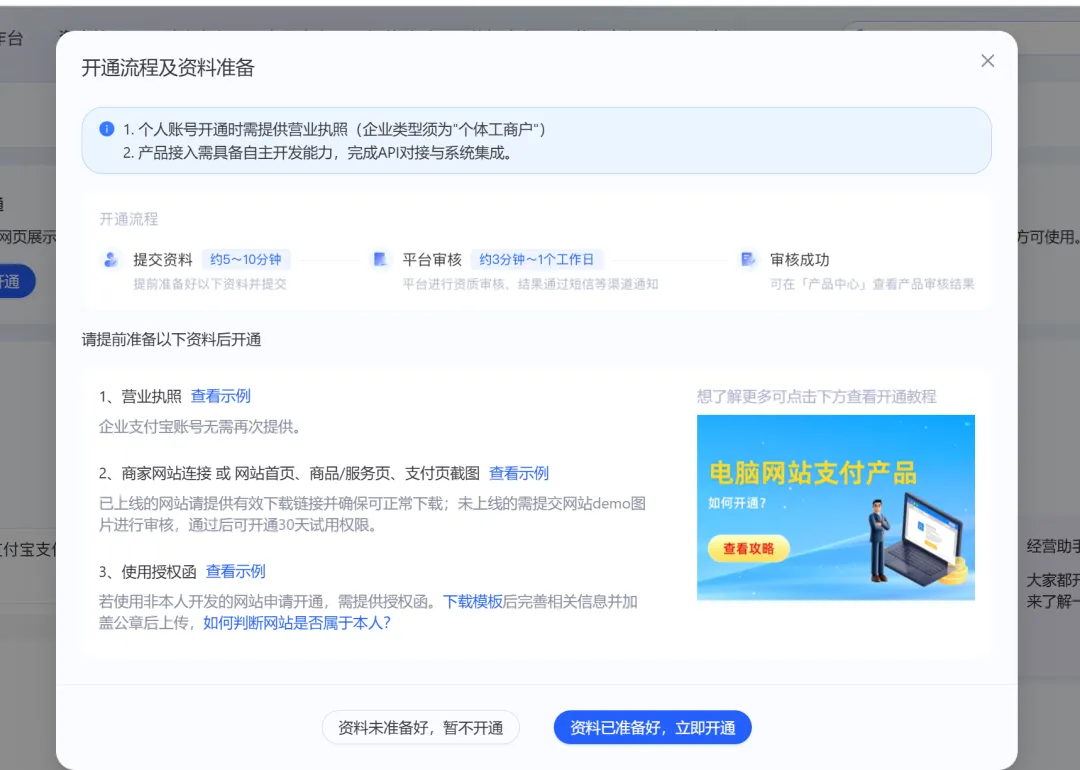

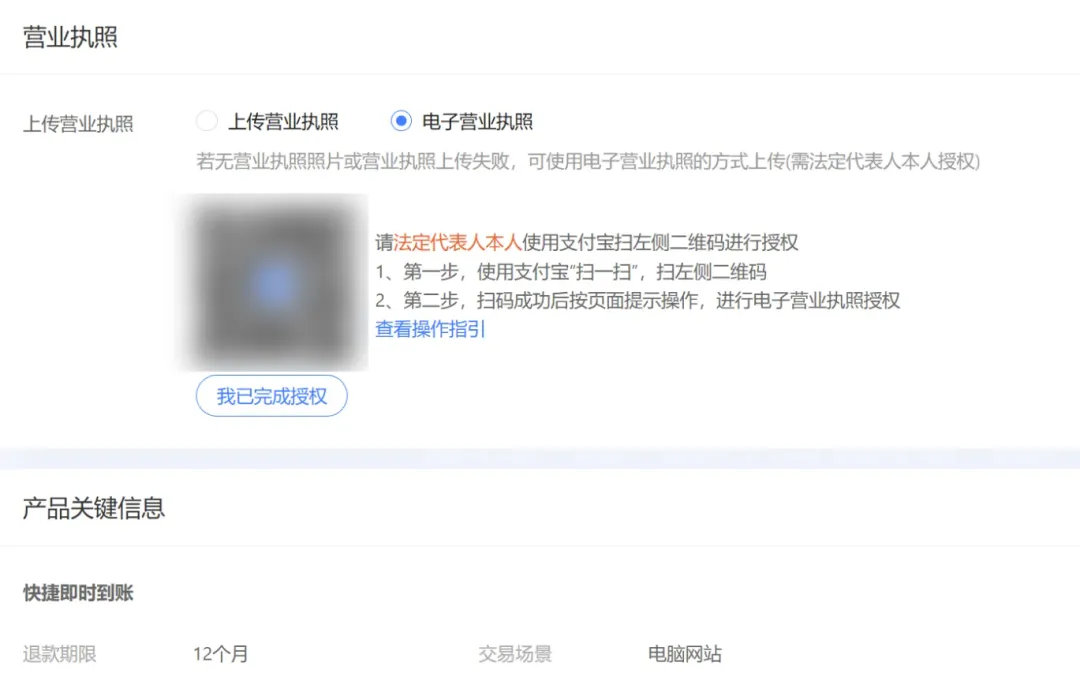
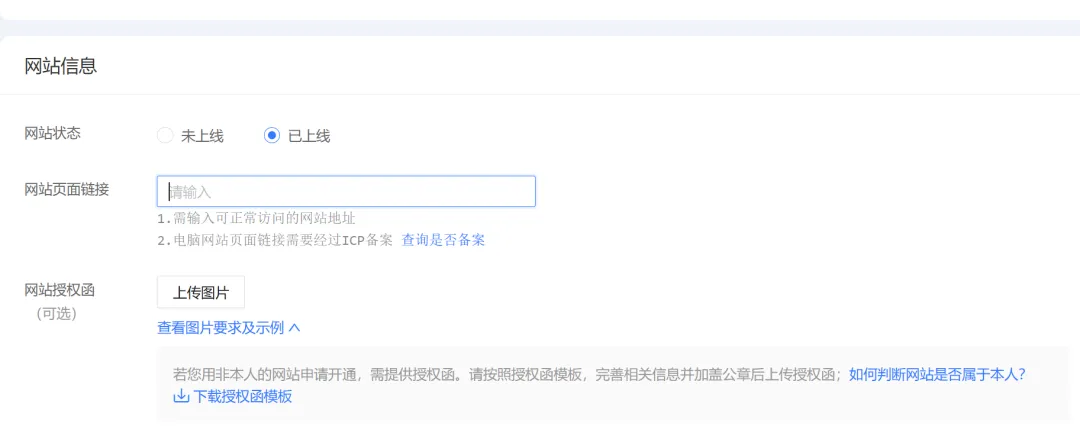
申请开通。
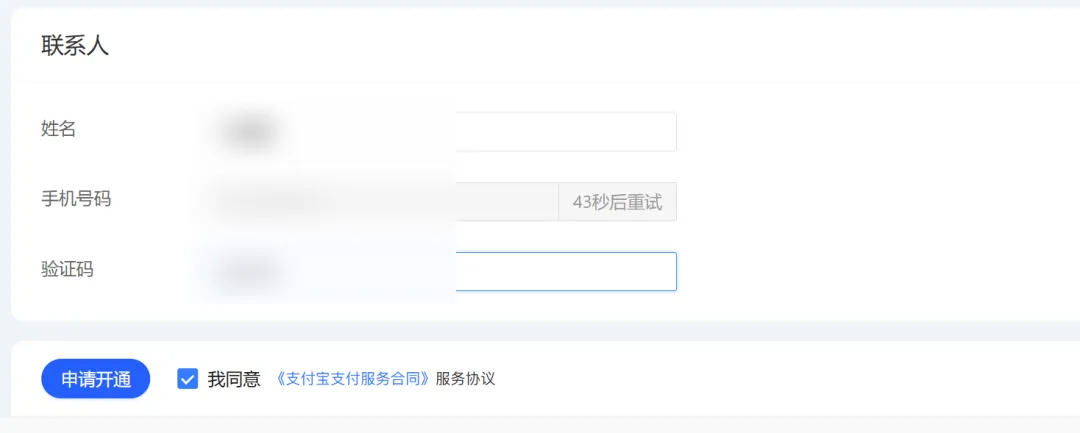
10 分钟左右就成功了。
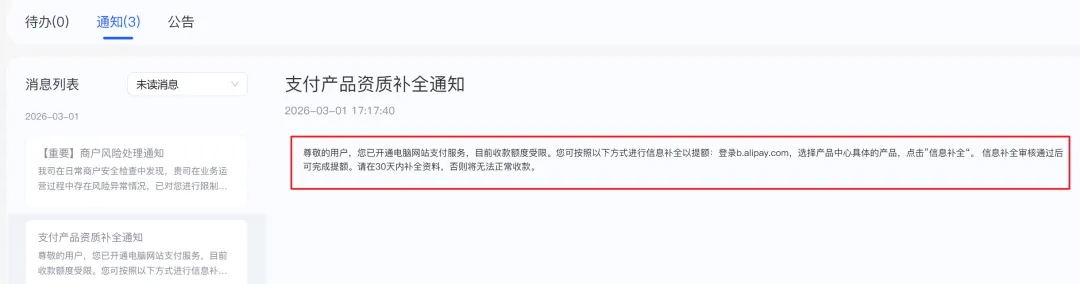
这里也不会有红色提示了。
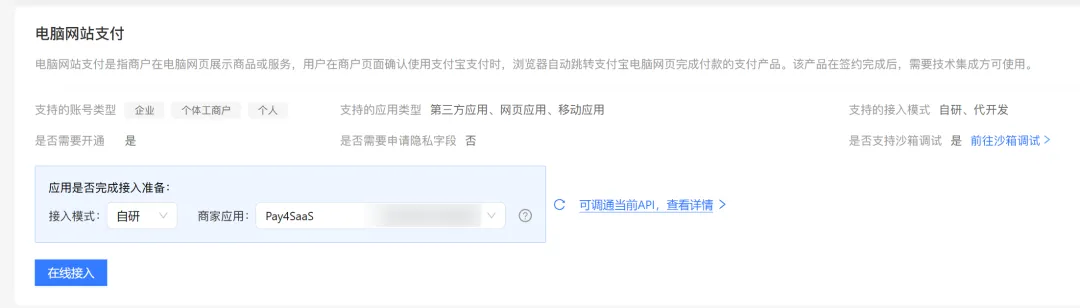
选择自研。
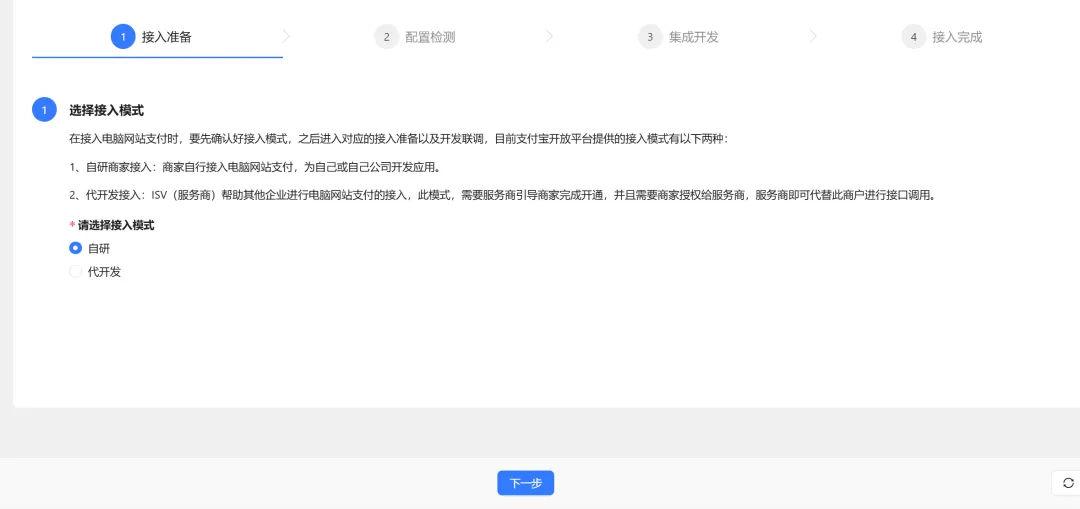
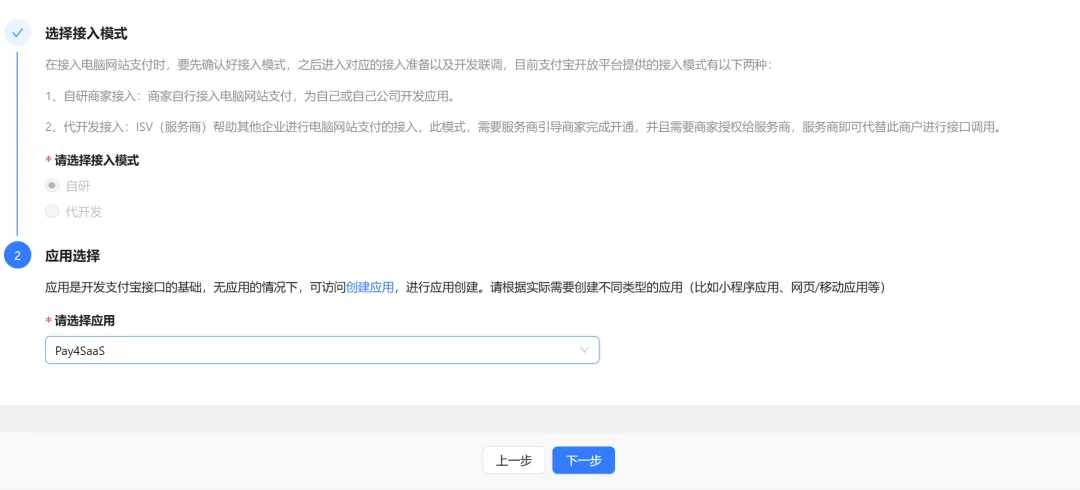
直接下一步。
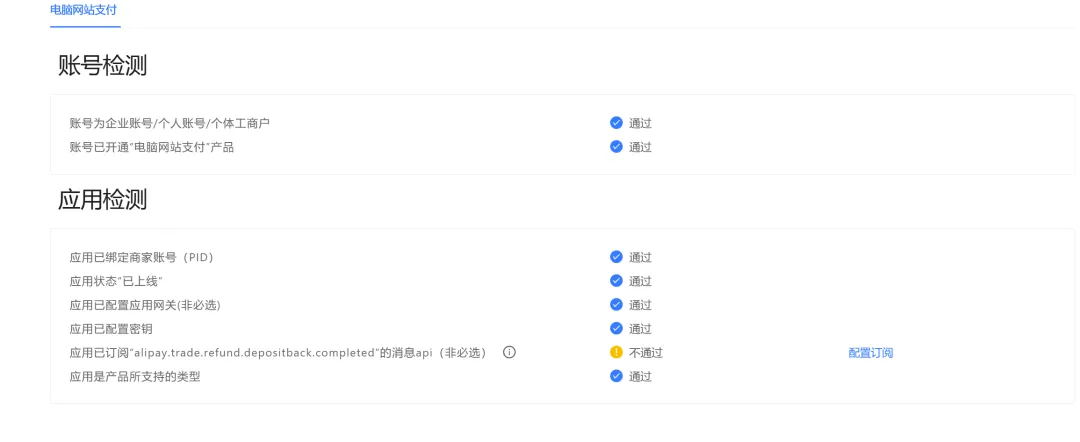
下一步。
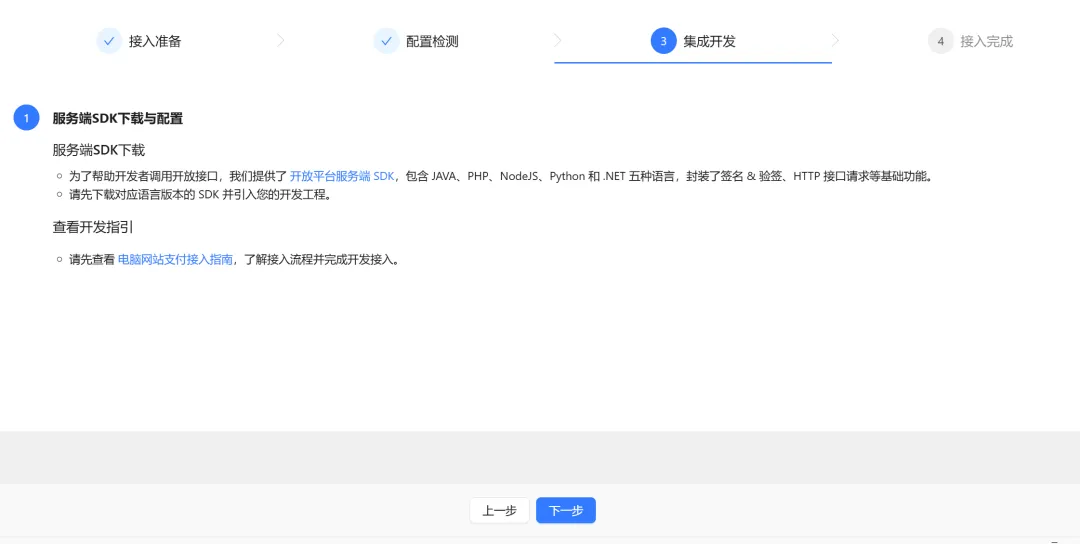
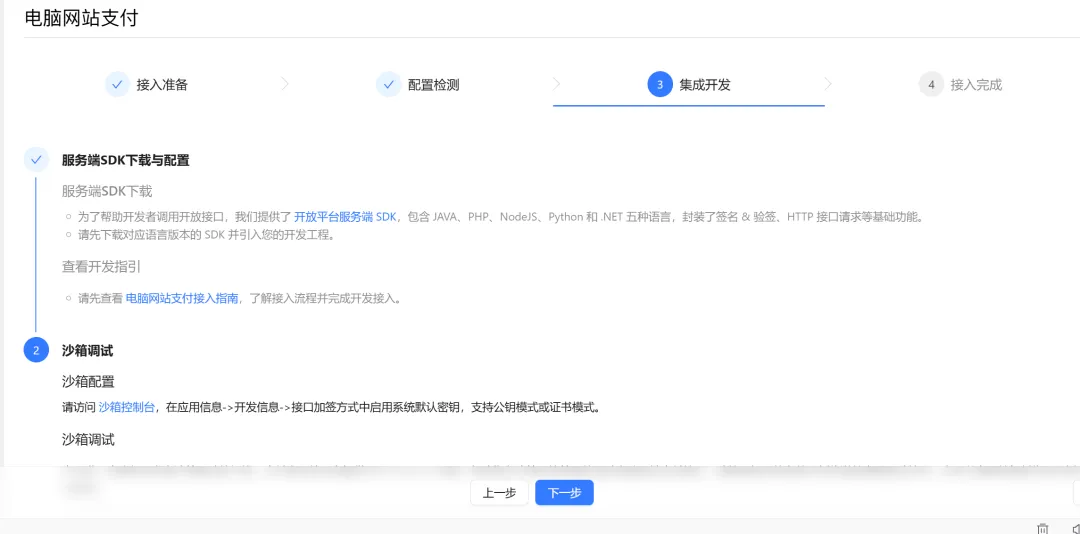
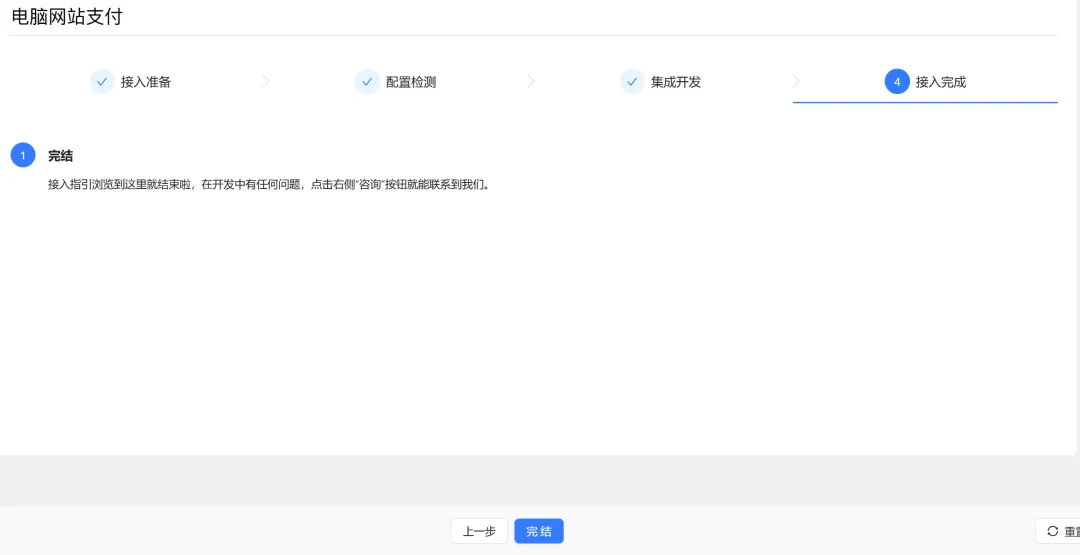
完结。
03
开始在网站接入支付。
主要统一配置的就是这几个字段了,额外字段在每个小节后面有说明。
.env

ALIPAY_APP_ID=2021006xxx
ALIPAY_PRIVATE_KEY=私钥(上一步生成的,这个开发和测试环境是统一的)
ALIPAY_APP_CERT=appPublicCert的内容
ALIPAY_PUBLIC_CERT=alipayPublicCert的内容
ALIPAY_ROOT_CERT=alipayRootCert的内容
注意!证书这几个因为是多行的,所以写的时候要用双引号("")包括住。
这几个字段怎么获取?测试和生产环境分开说。
一、测试环境
打开沙箱应用,https://open.alipay.com/develop/sandbox/app,APPID,记录到ALIPAY_APP_ID,接下来,选择证书模式。
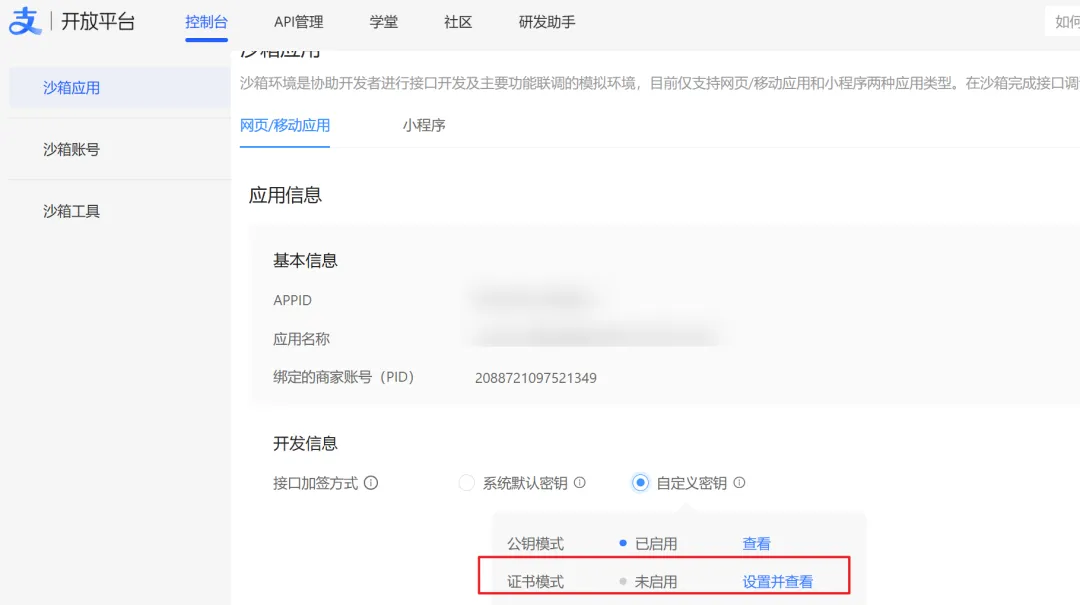 因为证书模式 = 信任体系更完整 + 风险更可控 + 可吊销可轮换,在生产环境中,支付宝其实也推荐使用“支付证书模式”,因为它比单纯的密钥模式安全的多了。
而开发和测试环境,用两套挺闹心,对吧。要统一方式和字段才更好,因此,果断全用证书,上传。
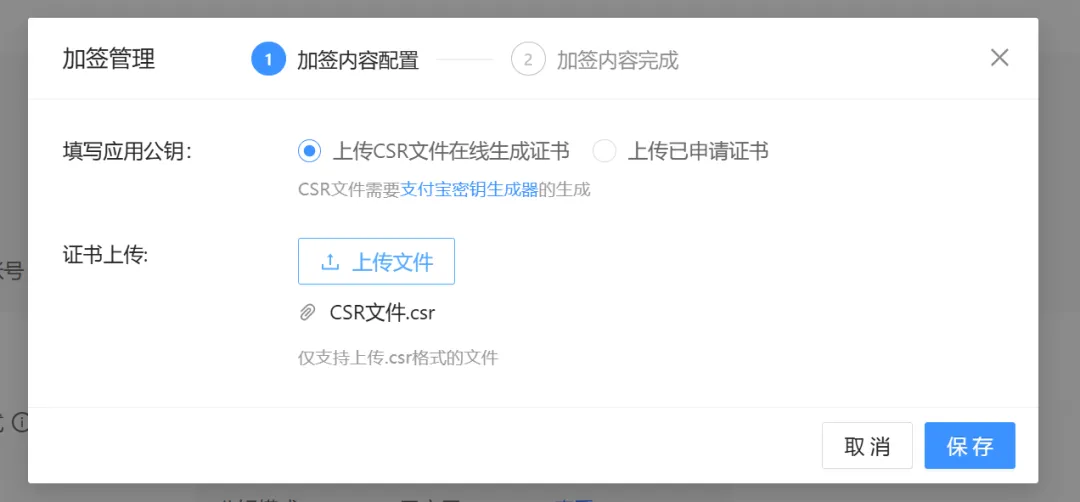
保存以后,就出现了 3 个证书了。
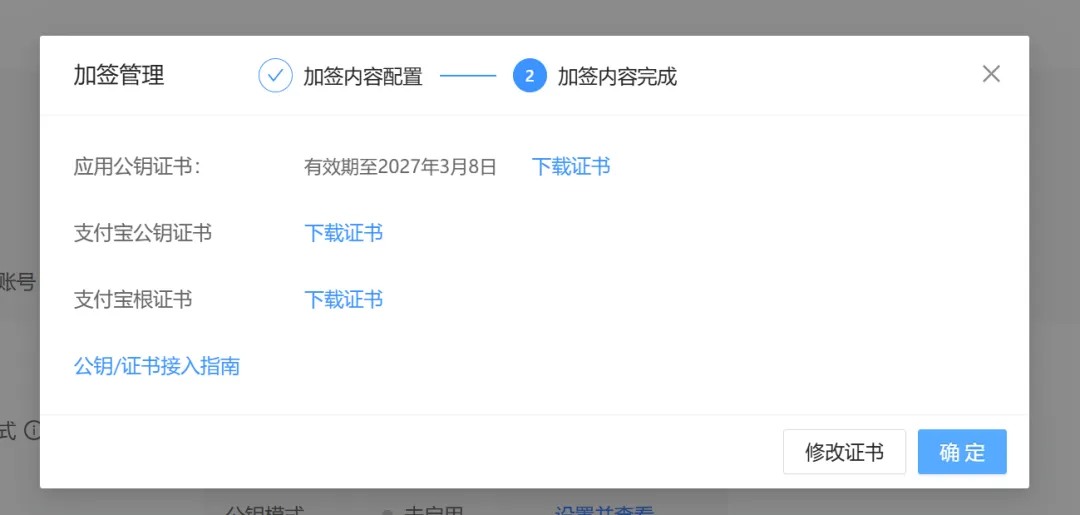
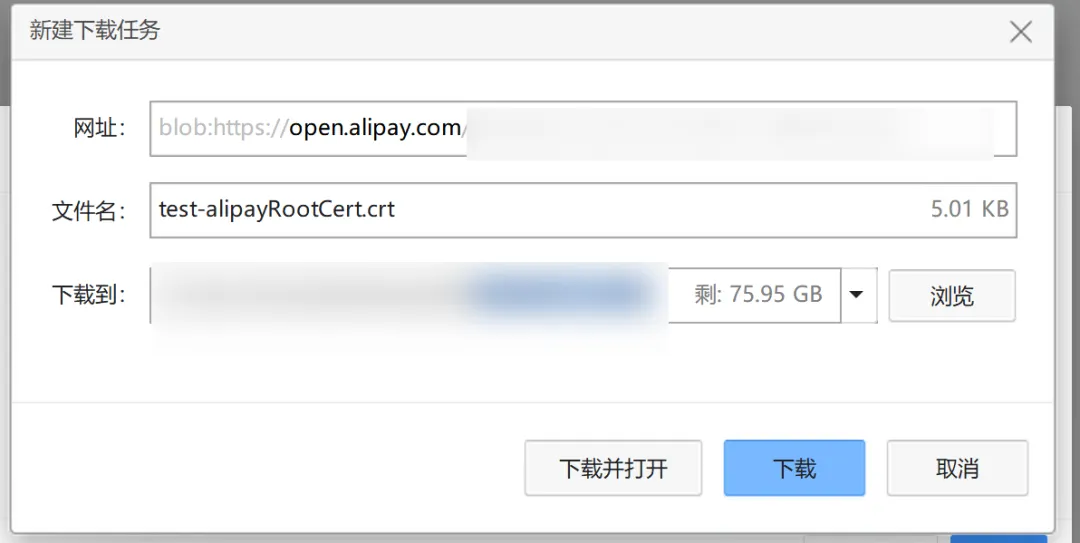
给它们都加上 test- 的前缀,以防和生产的混淆。
其他字段。
ALIPAY_GATEWAY=https://openapi-sandbox.dl.alipaydev.com/gateway.do,配置支付宝网关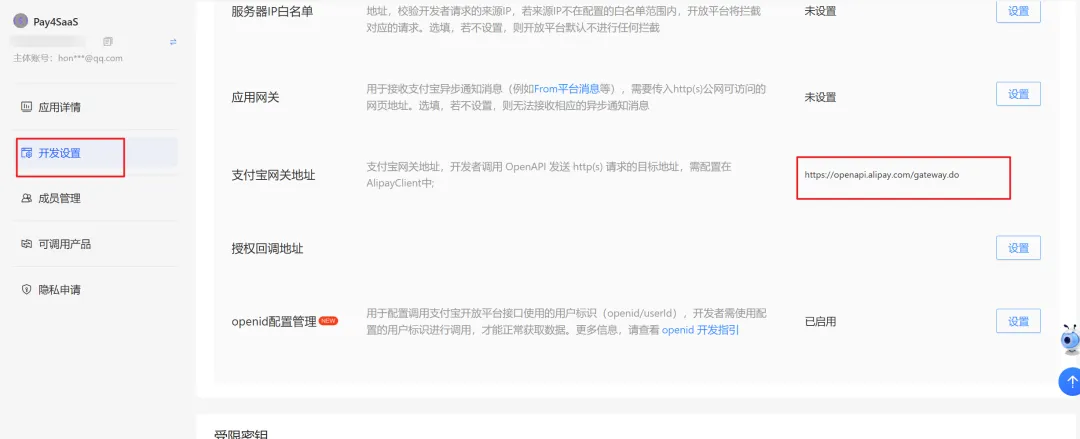 这个必须配置,否则 SDK 不知道往哪发请求,配置到
 ALIPAY_GATEWAY。ALIPAY_WEBHOOK_URL=https://xxx.ngrok-free.dev/api/webhooks/alipay,回调地址,这个之前说过,就不多说了。
填入环境变量,来测试一下。点支付。
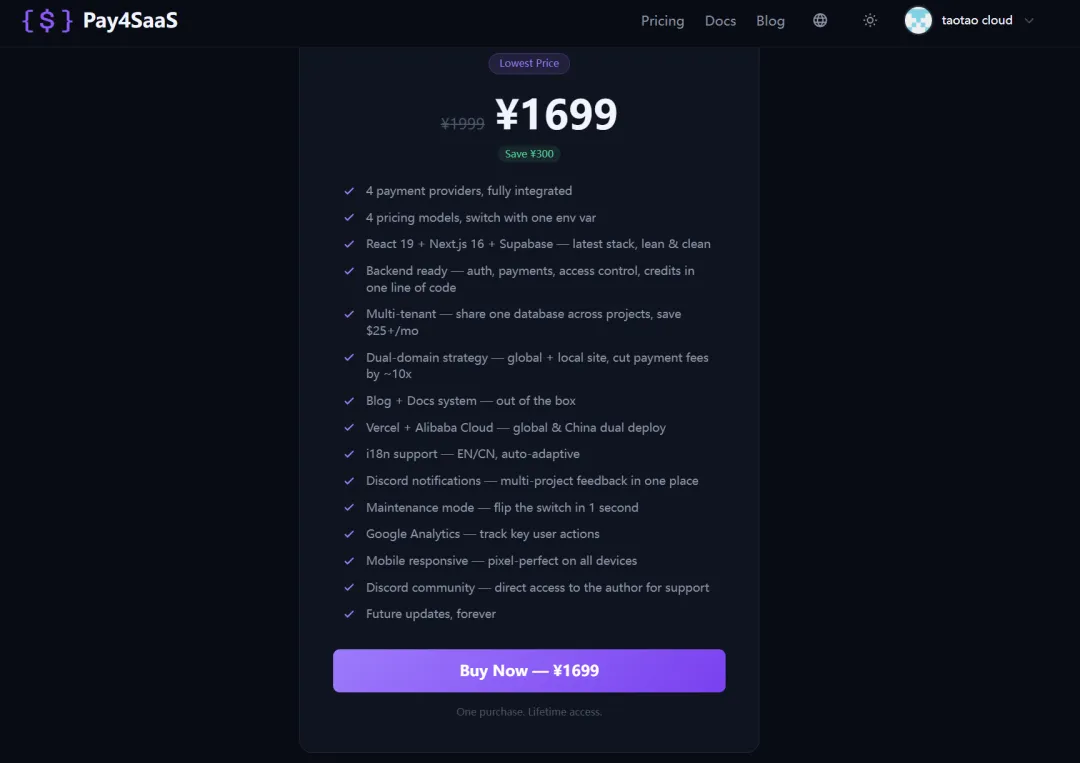
看看效果,可以。
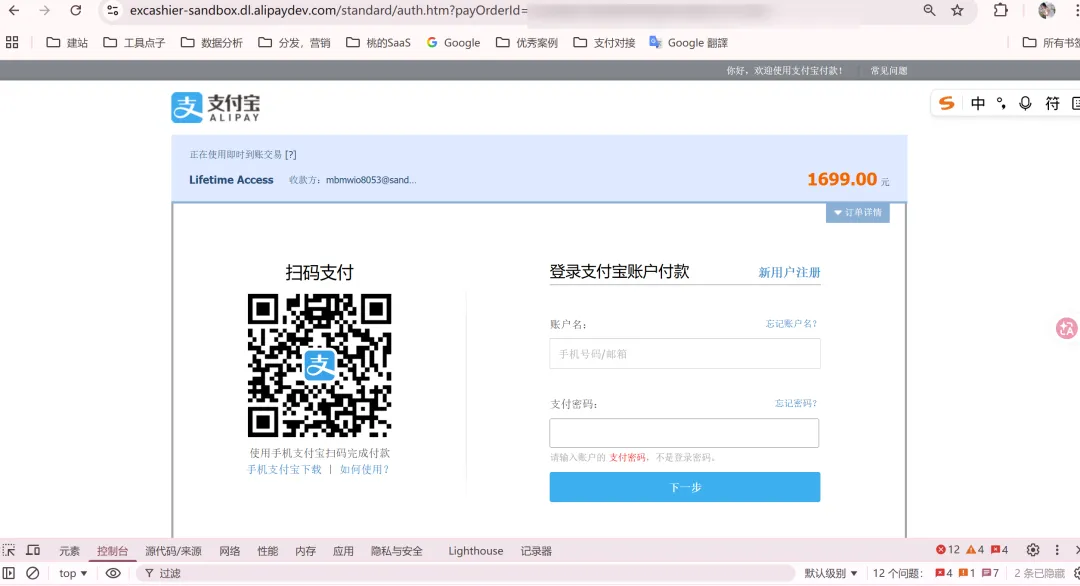
二、生产环境
回到控制台,名称下面那一串数字就是 ID,写入到环境变量 ALIPAY_APP_ID 里。
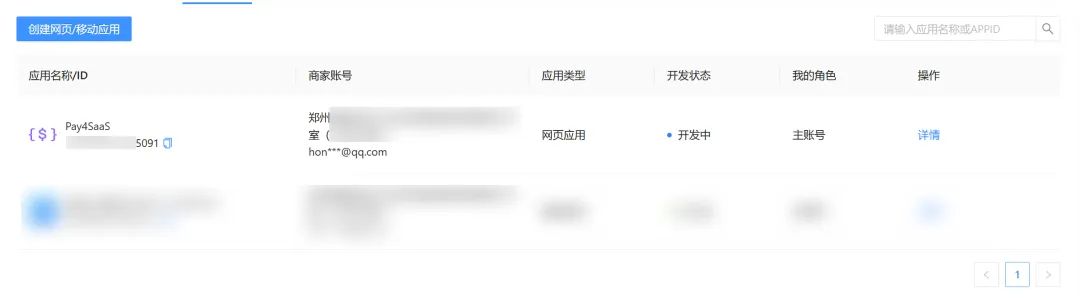
打开https://open.alipay.com/develop/manage,找到应用,进入开发管理。
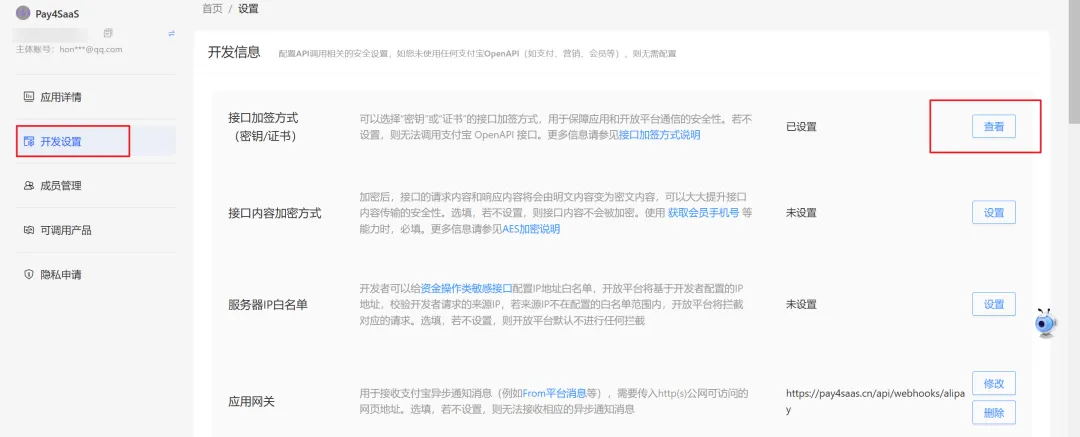
把这几个证书下载下来,填入到线上环境变量。
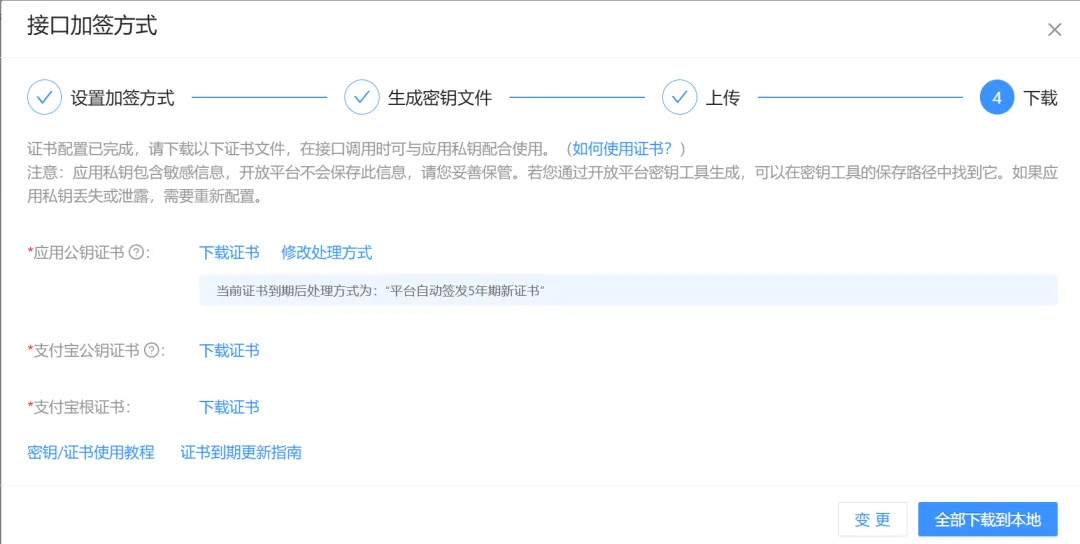
其他字段。
ALIPAY_GATEWAY=https://openapi.alipay.com/gateway.do
看看效果,这就对了。
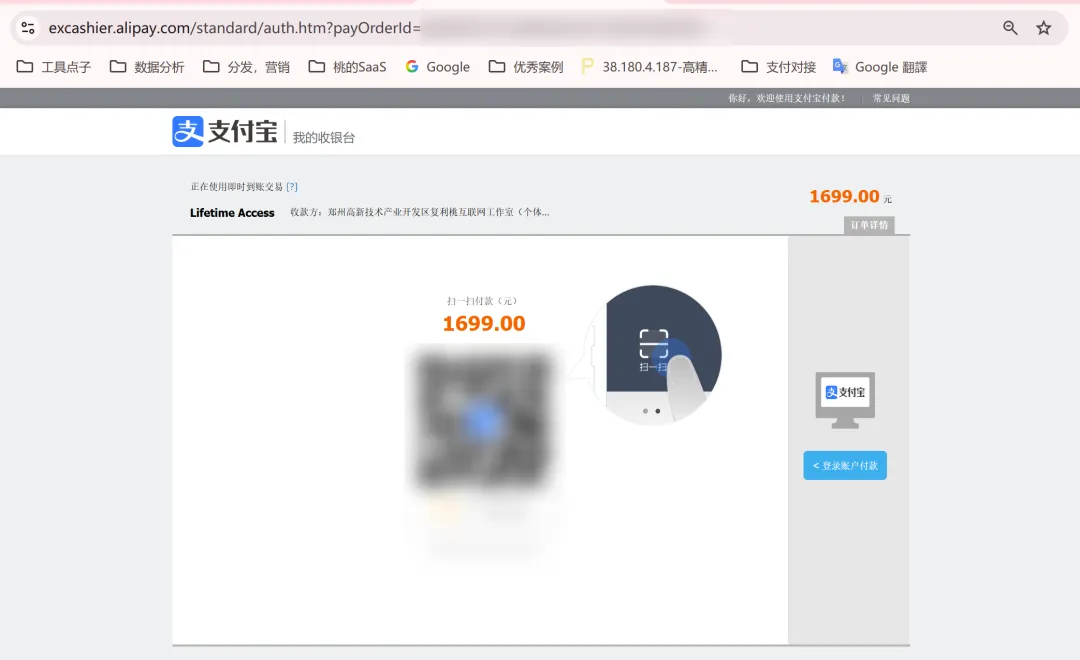
这个是电脑端支付的。
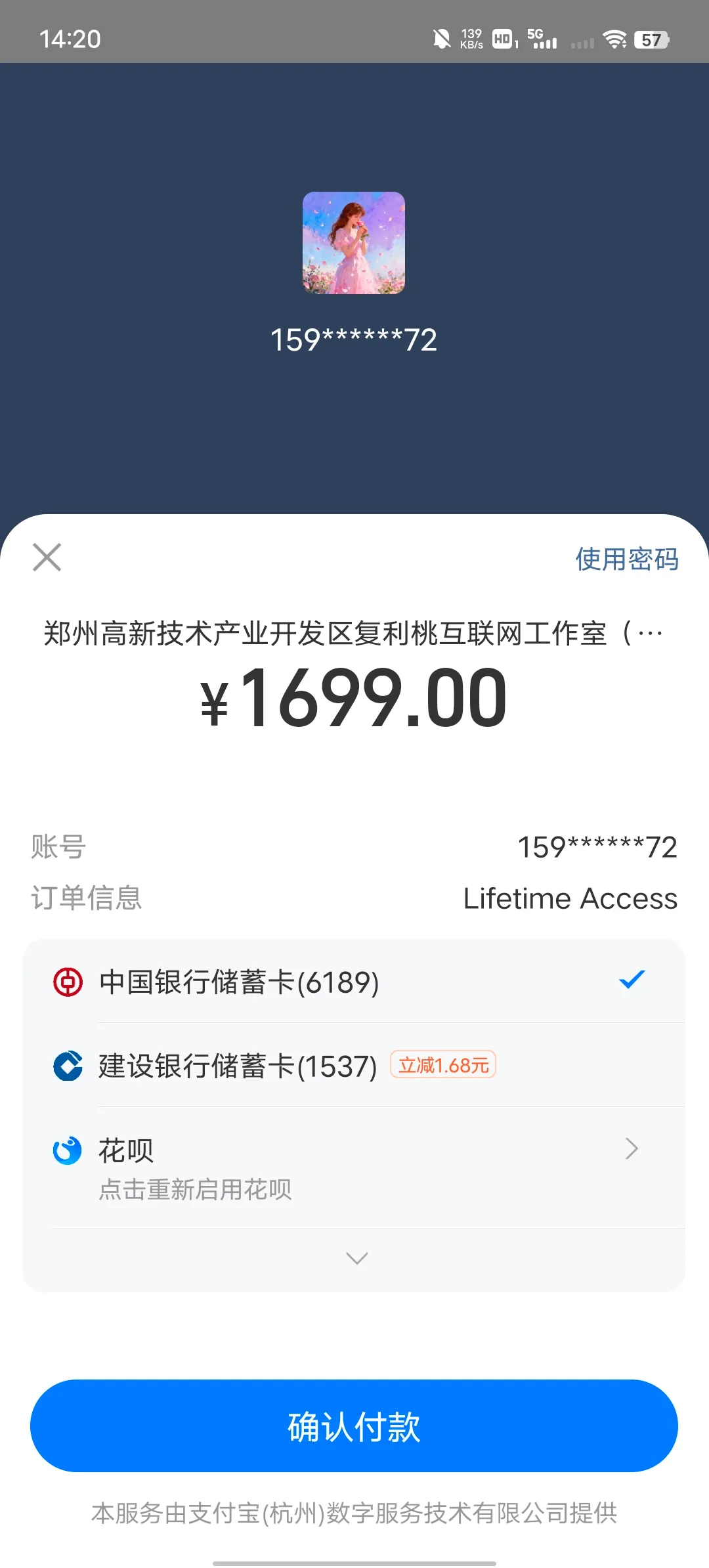
也接入了手机端支付,效果还是挺丝滑的,直接可以从浏览器跳到支付宝 APP 支付。
04
至此,Alipay 从沙箱到生产、从 PC 到移动端的支付链路就全部打通了。核心要点回顾——
- 统一用证书模式,避免开发/生产两套签名方式带来的排查成本。
- PC 端走 alipay.trade.page.pay,移动端走 alipay.trade.wap.pay,后端根据 User-Agent 自动路由,前端无需改动。
Webhook 回调两种支付方式共用同一个端点,签名验证、幂等处理等等,这些呢,都要考虑到,防刷单防伪造。又可维护,又稳而安全。
每个细节,都经过从沙箱到生产的完整验证了,OK。
不得不说,是比国外麻烦一点点,但是手续费是真的低啊。